// BLOG
Pomalý počítač? 7 dôvodov a čo s tým robiť
Zapnete počítač a kým sa načíta plocha, stihnete si uvariť kávu. Prehliadač sa zasekáva, programy sa otvárajú s oneskorením a kurzor občas „skáče“. Skôr než zvážite kúpu nového zariadenia, dobrá správa: pomalý počítač má takmer vždy konkrétnu a riešiteľnú príčinu. Väčšina spomalení sa dá odstrániť bez výmeny celého PC — často za pár desiatok eur a hodinu práce.
V tomto návode si prejdeme 7 najčastejších dôvodov, prečo PC alebo notebook spomalil. Pri každom nájdete rýchly tip, čo skúsiť doma, aj jasné usmernenie, kedy sa oplatí prenechať to servisu. Píšeme z praxe lokálneho servisu pre okolie Michaloviec a Sobraniec — bez zbytočných rečí, prakticky.
Naše pravidlo: platíte len za výsledok. Zjavná aj vzdialená diagnostika je u nás zdarma. Ak problém nenájdeme alebo neopravíme, neplatíte nič.
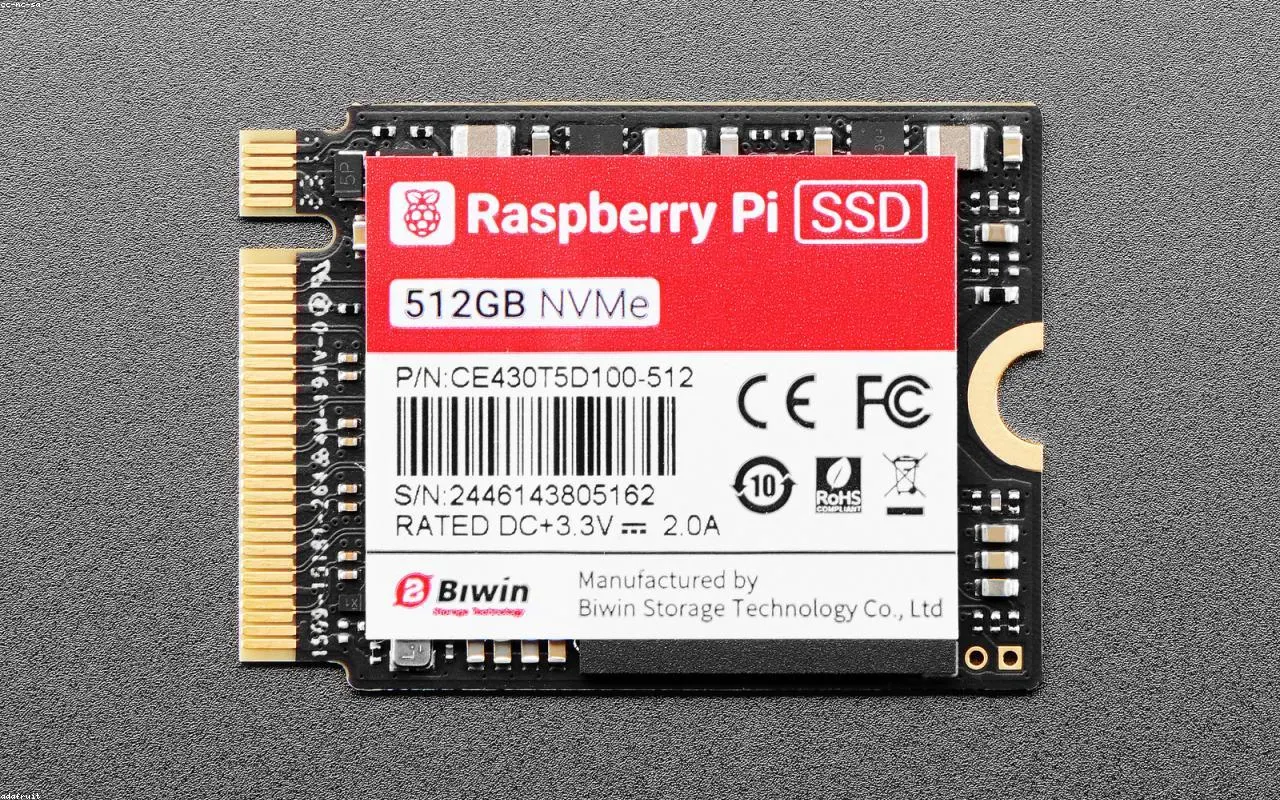
1. Starý pomalý disk (HDD namiesto SSD)
Toto je suverénne najčastejšia príčina pomalého počítača, najmä pri zariadeniach starších ako 5 rokov. Klasický mechanický disk (HDD) má fyzicky rotujúce platne a čítaciu hlavu — a tá jednoducho nestíha tempo moderného Windowsu. Systém sa načítava dlho, programy sa otvárajú pomaly a pri viacerých úlohách naraz disk „zarezáva“ na 100 %.
Rozdiel oproti SSD nie je malý — je niekoľkonásobný. Po prechode na SSD ten istý počítač naštartuje za pár sekúnd a pôsobí ako nový.
| Vlastnosť | HDD (mechanický) | SSD |
|---|---|---|
| Štart Windows | aj 1–3 minúty | 10–20 sekúnd |
| Otváranie programov | pomalé, „zaseknuté“ | takmer okamžité |
| Odolnosť voči otrasom | nízka | vysoká |
| Hluk | počuteľný | tichý |
Rýchly tip na doma: Otvorte Správcu úloh (Ctrl + Shift + Esc), karta Výkon. Ak je „Disk“ často na 100 % aj pri nečinnosti a v zozname diskov vidíte „HDD“, je to váš vinník.
Kedy pomôže servis: Prechod na SSD je najlepšia investícia do starého počítača. Migráciu HDD → SSD s klonovaním systému robíme za 25 € + cena disku — naklonujeme váš systém aj dáta, takže pokračujete presne tam, kde ste skončili, len mnohonásobne rýchlejšie. Ak nepotrebujete klonovať, samotná výmena/upgrade disku je 15 € + diel.
2. Málo operačnej pamäte (RAM)
RAM je pracovný stôl počítača — čím je menší, tým menej vecí na ňom naraz udržíte. Ak máte len 4 GB RAM (a niekedy aj 8 GB pri náročnejšom používaní), Windows začne dáta odkladať na pomalý disk. Výsledok: pri viacerých kartách v prehliadači alebo pri prepínaní programov všetko spomalí a zasekáva sa.
Rýchly tip na doma: V Správcovi úloh na karte Výkon → Pamäť sledujte využitie. Ak je pamäť trvalo nad 80–90 % aj pri bežnej práci, RAM vám chýba. Zatvorte programy, ktoré nepotrebujete, a v prehliadači zredukujte počet otvorených kariet.
Kedy pomôže servis: Pridanie alebo výmenu RAM robíme za 10 € + cena pamäte. Najprv overíme, koľko pamäte zariadenie podporuje a aký typ potrebuje — pri notebookoch to nie je vždy zrejmé. Často stačí dokúpiť jeden modul a počítač sa „nadýchne“.
3. Preplnený autostart a programy na pozadí
Mnohé programy sa pri inštalácii potichu nastavia tak, aby štartovali spolu s Windowsom — a potom bežia na pozadí, aj keď ich nepoužívate. Desať takýchto programov dokáže spomaliť štart systému o celé minúty a trvalo ukrajovať z výkonu.
Rýchly tip na doma: Správca úloh → karta Aplikácie pri spustení (Startup). Položky, ktoré nepotrebujete hneď po zapnutí (rôzne „updatery“, chatovacie a cloudové klienty, nástroje tlačiarní), pokojne nastavte na Zakázané. Antivírus a ovládače ponechajte zapnuté.
Kedy pomôže servis: Ak si nie ste istí, čo je bezpečné vypnúť, alebo počítač spomaľuje aj po vyčistení autostartu, súčasťou našej optimalizácie a zrýchlenia za 20 € je prečistenie spúšťania, zbytočných služieb na pozadí a celkové „upratanie“ systému.
4. Vírusy a malvér
Ak počítač spomalil náhle, objavujú sa reklamy mimo prehliadača, mení sa domovská stránka alebo niečo zaťažuje procesor aj pri nečinnosti — môže ísť o škodlivý softvér. Malvér a ťažobné skripty bežia skryto na pozadí a doslova „kradnú“ výkon, niekedy aj vaše dáta.
Rýchly tip na doma: Spustite úplnú kontrolu vstavaným Zabezpečením Windows (Windows Security → Ochrana pred vírusmi → Možnosti kontroly → Úplná kontrola). Neinštalujte naraz viac antivírusov — navzájom si prekážajú a počítač ešte viac spomalia.
Kedy pomôže servis: Keď sa hrozby vracajú, kontrola nič nenájde, no problém pretrváva, alebo si nie ste istí, čo je bezpečné mazať — radšej to neriskujte. Odstránenie vírusov a malvéru vrátane nastavenia ochrany robíme za 25 €. Dôkladne počítač prečistíme a zabezpečíme tak, aby sa problém nevracal.
5. Prehrievanie a tepelný throttling
Keď sa počítač prehrieva, procesor sa zámerne spomalí, aby sa nepoškodil — tomuto sa hovorí tepelný throttling. Typické príznaky: ventilátor hučí naplno, spodok notebooku je horúci, výkon klesá pri záťaži (hry, video) a niekedy sa zariadenie samo vypne. Hlavnou príčinou býva prach v chladení a vyschnutá teplovodivá pasta.
Rýchly tip na doma: Notebook používajte na tvrdom a rovnom povrchu, nie na posteli či deke — mäkký podklad upchá vetracie otvory. Vonkajšie mriežky môžete opatrne prefúknuť stlačeným vzduchom. Otváranie zariadenia a čistenie vnútra však už nechajte na servis — hrozí poškodenie.
Kedy pomôže servis: Čistenie PC/notebooku s výmenou teplovodivej pasty robíme za 20 €. Rozoberieme chladenie, odstránime prach a nanesieme novú pastu — teploty aj hlučnosť výrazne klesnú a výkon sa vráti. Pri poškodenom ventilátore robíme aj výmenu ventilátora/chladenia od 20 € + diel.
6. Starý, zanesený systém
Aj bez vírusov sa Windows časom „zanáša“: kopa dočasných súborov, zvyšky po odinštalovaných programoch, poškodené aktualizácie, neporiadok v registroch. Po rokoch používania to počítač cíti — spomalí, hlási chyby a správa sa nestabilne. Niekedy je čistá inštalácia rýchlejšia a lacnejšia ako nekonečné záplatovanie.
Rýchly tip na doma: Spustite vstavané Čistenie disku (do vyhľadávania zadajte „Vyčistenie disku“) a odinštalujte programy, ktoré nepoužívate (Nastavenia → Aplikácie). Skontrolujte aj čakajúce aktualizácie Windows — niekedy spomalenie spôsobí len rozpracovaná aktualizácia.
Kedy pomôže servis: Ak systém zlobí aj po vyčistení, riešením býva čistá inštalácia Windows 11/10 vrátane ovládačov a základného softvéru za 25 €. Ak potrebujete zachovať dáta, ponúkame inštaláciu Windows so zálohou a prenosom dát za 35 € — nič o súbory neprídete.
7. Plný disk
Keď sa systémový disk zaplní takmer na maximum, Windows nemá kde pracovať — chýba mu priestor na dočasné súbory aj odkladaciu pamäť. Počítač sa spomalí, zasekáva a niekedy hlási nedostatok miesta. Platí to dvojnásobne pre SSD, ktoré pri plnom obsadení strácajú výkon.
Rýchly tip na doma: V Nastavenia → Systém → Úložisko uvidíte, čo zaberá miesto. Vyprázdnite Kôš, presuňte veľké priečinky (fotky, videá) na externý disk a využite Čistenie disku. Snažte sa, aby ste mali aspoň 10–15 % disku voľných.
Kedy pomôže servis: Ak vám miesto chýba trvalo, riešením je väčší alebo druhý disk (15 € + diel), prípadne presun dát. Pred akýmkoľvek zásahom do disku odporúčame zálohu dát — do 500 GB za 15 €, od 500 GB do 2 TB za 25 €. Ak je disk logicky poškodený, robíme aj obnovu dát od 39 € a platíte len pri úspechu.
Rýchle zhrnutie: príčina a riešenie
| Príčina | Čo skúsiť doma | Riešenie u nás |
|---|---|---|
| Pomalý HDD | Skontrolovať disk v Správcovi úloh | Migrácia na SSD (25 € + diel) |
| Málo RAM | Zavrieť programy a karty | Pridanie/výmena RAM (10 € + diel) |
| Preplnený autostart | Vypnúť zbytočné v Startup | Optimalizácia (20 €) |
| Vírusy a malvér | Úplná kontrola Windows Security | Odvírenie + ochrana (25 €) |
| Prehrievanie | Tvrdý povrch, prefúknuť mriežky | Čistenie + pasta (20 €) |
| Zanesený systém | Čistenie disku, odinštalovať nepotrebné | Čistá inštalácia Windows (25 €) |
| Plný disk | Uvoľniť miesto, presunúť dáta | Väčší/druhý disk (15 € + diel) |
Najčastejšie otázky
Oplatí sa zrýchľovať starý počítač, alebo radšej kúpiť nový? Vo väčšine prípadov sa oprava oplatí. Prechod na SSD a prípadné pridanie RAM dokáže aj 7-ročný notebook posunúť na úroveň, ktorá bohato stačí na bežnú prácu, internet a kanceláriu — za zlomok ceny nového zariadenia. Pri zjavnej diagnostike vám zdarma povieme, či má oprava zmysel.
Koľko bude celé zrýchlenie stáť? Závisí od príčiny. Najčastejšia kombinácia — migrácia na SSD (25 € + disk) plus optimalizácia systému (20 €) — väčšinu počítačov zásadne oživí. Presnú cenu poznáte vopred, žiadne prekvapenia.
Čo ak problém nenájdete? Potom neplatíte nič. Zjavná aj vzdialená diagnostika je zdarma. Komplexné hľadanie skrytej závady stojí 30 €, ale 0 € v prípade, že problém nenájdeme, neopravíme, alebo sa do opravy pustíte sami.
Prestaňte čakať na pomalý počítač
Najčastejšia a najúčinnejšia kombinácia je jednoduchá: prechod na SSD + optimalizácia systému + odvírenie. Po tomto trojkroku väčšina počítačov ožije tak, že rozdiel pocítite hneď pri prvom zapnutí.
Servis vám robíme pre Michalovce, Sobrance, Humenné a Trebišov. Osobné prevzatie aj odovzdanie priamo u nás je zdarma, pri objednanej oprave vieme dohodnúť zvoz a dovoz, prípadne počítač pošlite poštou alebo kuriérom.
Napíšte alebo zavolajte — diagnostika je zdarma a platíte len za výsledok:
- Telefón: +421 950 894 920
- E-mail: info@chipservis.sk
- Pôsobíme na celom Zemplíne — Michalovce, Sobrance, Humenné, Trebišov
Súvisiace služby: výmena a upgrade SSD · odstránenie vírusov a malvéru · čistenie PC a notebooku · cenník