// BLOG
Notebook sa prehrieva: príčiny, príznaky a čo s tým
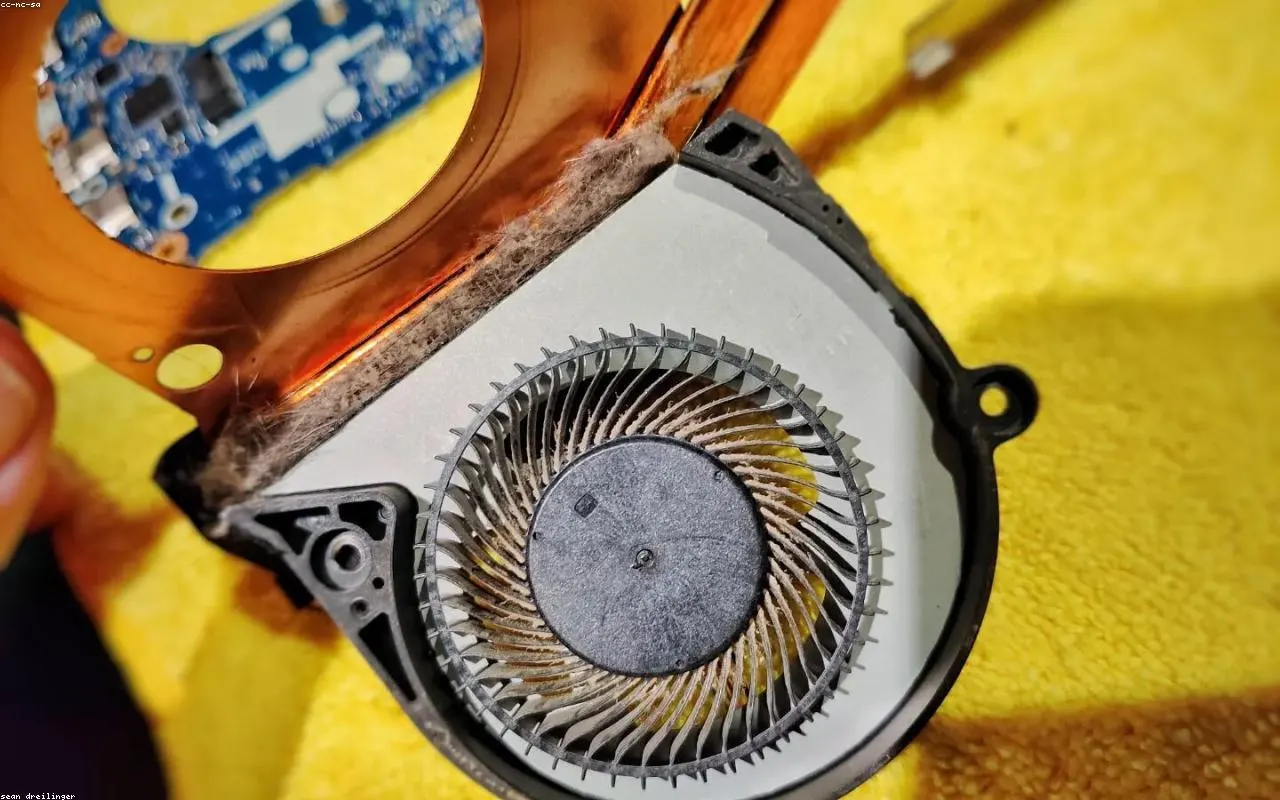
Keď sa notebook prehrieva, väčšinou to počuť skôr, než to vidno — ventilátor sa roztočí naplno aj pri obyčajnom prezeraní webu, spodok prístroja je horúci a celý systém sa zrazu vlečie. Prehrievanie nie je len otravné. Vysoká teplota dlhodobo skracuje životnosť komponentov a v krajnom prípade vedie k nečakaným vypnutiam či trvalému poškodeniu. Dobrá správa je, že väčšina príčin sa dá odstrániť bez výmeny drahých dielov — stačí poriadne vyčistiť chladenie a vymeniť zaschnutú teplovodivú pastu.
V tomto článku si vysvetlíme, prečo sa notebook prehrieva, podľa čoho to spoznáte, aké to nesie riziká a čo viete spraviť sami. A povieme si aj to, kedy má zmysel prístroj radšej priniesť do servisu.
Prečo sa notebook prehrieva — najčastejšie príčiny
Notebook je tepelne náročnejší ako stolný počítač — výkonné komponenty sú natlačené v tenkej skrinke a chladenie má malý priestor. Preto na ňom prehrievanie nastáva ľahšie. Tu sú najčastejšie dôvody.
Prach v chladiči a ventilátore
Toto je suverénne najčastejšia príčina. Ventilátor počas prevádzky nasáva vzduch a spolu s ním aj prach, chlpy a jemné nečistoty. Tie sa postupne usadzujú v lamelách chladiča (radiátora) a vytvoria hustú „plsť“, cez ktorú teplý vzduch už neprejde. Chladenie tak prestane fungovať, aj keď ventilátor točí naplno.
Zaschnutá teplovodivá pasta
Medzi procesorom (alebo grafickým čipom) a chladičom je tenká vrstva teplovodivej pasty, ktorá prenáša teplo z čipu do chladiča. Po niekoľkých rokoch táto pasta vysychá, tvrdne a praská — teplo sa prestane odvádzať efektívne. Výsledkom sú vysoké teploty aj na úplne čistom notebooku. Výmena pasty je preto pri prehrievaní rovnako dôležitá ako vyčistenie prachu.
Zablokované prieduchy a zlé vetranie
Notebook nasáva chladný vzduch zospodu a po bokoch. Keď ho položíte na posteľ, deku, vankúš alebo na koberec, mäkký povrch upchá nasávacie otvory a prístroj sa „dusí“. Aj práca na hladkom stole bez podstavca môže obmedziť prúdenie vzduchu, ak je nasávanie tesne pri doske.
Vysoké zaťaženie a malvér
Niekedy nie je problém v mechanike, ale v softvéri. Ak na pozadí beží náročný proces — aktualizácia, indexovanie, nezvládnutá hra alebo veľa otvorených kariet v prehliadači — procesor je trvalo vyťažený a logicky sa zohrieva. Zvláštnym prípadom je malvér, najmä skryté ťažiare kryptomien, ktoré dokážu vyťažiť hardvér na 100 % aj vtedy, keď nič nerobíte. Notebook potom hučí a hreje bez zjavného dôvodu.
Príznaky: podľa čoho spoznáte prehrievanie
Prehrievajúci sa notebook väčšinou „kričí“ viacerými spôsobmi naraz. Všímajte si tieto signály.
| Príznak | Čo sa pravdepodobne deje |
|---|---|
| Ventilátor hučí naplno aj pri ľahkej práci | Upchaté chladenie alebo trvalé zaťaženie |
| Spodok a okolie klávesnice sú nepríjemne horúce | Slabý odvod tepla, upchané prieduchy |
| Notebook sa náhle vypne alebo reštartuje | Tepelná ochrana zasiahla pri kritickej teplote |
| Systém sa spomaľuje, hry „sekajú“ | Tepelné podtaktovanie (throttling) — čip znižuje výkon, aby sa nespálil |
| Krátka výdrž batérie, prístroj je horúci aj nečinný | Možný proces na pozadí alebo malvér |
Najtypickejšia kombinácia je hlučný ventilátor + spomaľovanie + občasné vypínanie. Práve vtedy by ste mali zbystriť — prístroj sa už bráni teplote.
Riziko pre hardvér: prečo to neignorovať
Moderné notebooky majú tepelnú ochranu, ktorá pri prekročení bezpečnej teploty zníži výkon (throttling) alebo prístroj rovno vypne. To síce chráni pred okamžitým spálením, ale prináša ďalšie problémy:
- Trvalá strata výkonu — notebook beží spomalený, lebo sa neustále „brzdí“, aby neprehrial.
- Skrátená životnosť komponentov — dlhodobo vysoké teploty namáhajú procesor, grafiku, batériu aj základnú dosku.
- Riziko straty dát — náhle vypnutia pri zápise na disk môžu poškodiť súbory alebo systém.
- Nafúknutá batéria — teplo je jeden z faktorov, ktoré skracujú a degradujú lítiové batérie; nafúknutá batéria je už bezpečnostné riziko.
Inak povedané: prehrievanie sa časom nezlepší samo, len zhorší. Čím skôr ho vyriešite, tým menej vás to nakoniec bude stáť.
Čo môžete spraviť sami
Skôr než prístroj otvoríte alebo niekam poveziete, vyskúšajte tieto kroky. Časť problémov sa dá zvládnuť aj doma.
- Skontrolujte podložku. Notebook používajte na pevnom, rovnom povrchu — stôl, nie posteľ či deka. Nasávacie otvory zospodu musia zostať voľné.
- Zvážte chladiaci podstavec. Podstavec s ventilátorom alebo aspoň pasívny stojan, ktorý notebook nadvihne a nakloní, citeľne zlepší prúdenie vzduchu.
- Skontrolujte zaťaženie. V Správcovi úloh (Ctrl + Shift + Esc) na karte Procesy pozrite, čo vyťažuje procesor. Ak je niečo trvalo na vysokých percentách bez dôvodu, ukončite to a zistite, o aký program ide.
- Preverte malvér. Spustite kontrolu antivírusom. Ak notebook hreje aj v nečinnosti, môže za tým byť skrytý škodlivý proces.
- Jemne prefúknite prieduchy. Otvory zvonka zbavte hrubého prachu stlačeným vzduchom v krátkych dávkach. Ventilátor pritom zaistite, aby sa pretáčaním nepoškodil, a nefúkajte doň zblízka „naplno“.
Čo nerobte svojpomocne, ak si nie ste istí: rozoberanie notebooku, čistenie chladiča zvnútra a výmenu pasty. Pri nesprávnom postupe sa ľahko poškodia konektory, krehké plastové úchytky či priamo čip, a často sa stráca aj záruka. Práve tu má zmysel servis.
Kedy ísť do servisu
Do servisu sa oplatí prísť vtedy, keď domáce kroky nepomohli alebo keď je jasné, že problém je vo vnútri prístroja. Konkrétne:
- Notebook stále hreje aj po kontrole podložky, zaťaženia a malvéru.
- Pravidelne sa vypína alebo reštartuje pri náročnejšej práci.
- Ventilátor je trvalo na maxime a vzduch z prieduchov je horúci.
- Prístroj má niekoľko rokov a pasta ani chladič ešte neboli nikdy servisované.
- Spozorovali ste nafúknutú batériu alebo deformovanú spodnú časť — v tom prípade prístroj radšej hneď odložte a riešte to čo najskôr.
Profesionálne čistenie chladenia a výmena teplovodivej pasty patria medzi najúčinnejšie a zároveň cenovo dostupné zásahy — starší, prehrievajúci sa notebook po nich často beží tichšie, chladnejšie a rýchlejšie ako celé mesiace predtým.
Pomôžeme s prehrievaním vášho notebooku
V Chipservise prístroj rozoberieme, dôkladne vyčistíme chladič aj ventilátor a nanesieme novú kvalitnú teplovodivú pastu, aby sa teplo zase poriadne odvádzalo. Pri tej príležitosti skontrolujeme aj stav batérie a chod systému, nech vám notebook vydrží čo najdlhšie.
Platíte u nás len za výsledok. Zjavnú alebo vzdialenú diagnostiku robíme zadarmo — najprv si povieme, čo sa s prístrojom deje, a až potom sa rozhodnete. Ak by sa problém nepodaril vyriešiť, neplatíte nič.
Obsluhujeme Michalovce, Sobrance, Humenné, Trebišov a okolie. Pri objednanej oprave vieme po dohode zariadiť aj odvoz a privezenie prístroja. Pevnú cenu čistenia a chladenia aj ostatných úkonov nájdete v cenníku.
Hučí vám notebook a spomaľuje sa? Ozvite sa nám:
- Telefón: +421 950 894 920
- E-mail: info@chipservis.sk
Napíšte nám, ako sa prístroj správa, a dohodneme termín na vyčistenie a výmenu pasty.